Stiahnutie a inštalácia kompilátora Borland C++ Compiler 5.5

JGI/Jamie Grill/Blend Images/Getty Images
01 z 08
Pred inštaláciou
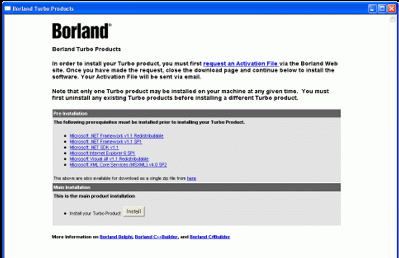
Budete potrebovať PC so systémom Windows 2000 Service Pack 4 alebo XP Service Pack 2. Systém Windows Server 2003 ho môže spustiť, ale nebol testovaný.
Odkaz na stiahnutie
- Stiahnite si Borland C++ 5.5 z Embacardero
Môže sa od vás vyžadovať aj registrácia v Embarcadero, aby ste získali registračný kľúč. Toto je súčasť procesu sťahovania. Po registrácii vám bude kľúč zaslaný e-mailom ako príloha textového súboru. Musí sa umiestniť C:Documents and Settings kde používateľské meno je vaše prihlasovacie používateľské meno. Moje prihlasovacie meno je Dávid takže cesta je C:Documents and Settingsdavid .
Hlavná časť na stiahnutie je 399 MB, ale pravdepodobne budete potrebovať aj súbor s požiadavkami prereqs.zip a to je 234 MB. Obsahuje rôzne inštalácie systémových súborov, ktoré musia byť spustené predtým, ako sa môže uskutočniť hlavná inštalácia. Namiesto sťahovania súboru prereqs.zip môžete nainštalovať jednotlivé položky z obrazovky zobrazenej vyššie.
Začnite inštalovať
Keď máte nainštalované predpoklady, kliknite na Inštalácia tlačidlo na spustenie aplikácie Borland Menu.
02 z 08
Ako nainštalovať Borland C++ Compiler 5.5

Teraz by ste mali vidieť zobrazenú stránku ponuky. Kliknite na prvú ponuku Nainštalujte Borland Turbo C++ . Po inštalácii sa vrátite na túto obrazovku a môžete nainštalovať Borland's databázy Interbase7.5 ak chcete.
Upozorňujeme, že tieto pokyny sa teraz môžu trochu líšiť, keď spoločnosť Embarcadero kúpila vývojárske nástroje Borland.
03 z 08Spustenie sprievodcu inštaláciou Borland C++ Compiler 5.5
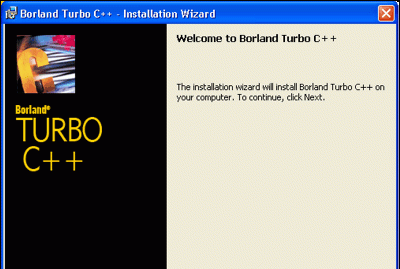
Tento sprievodca má desať jednotlivých krokov, ale viaceré z nich, ako je tento prvý, sú len informatívne. Všetky majú a späť takže ak urobíte nesprávnu voľbu, stačí kliknúť, kým sa nedostanete späť na správnu stránku a zmeniť ju.
- Kliknite na Ďalej > a uvidíte Licenčnú zmluvu. Kliknite na prepínač „Súhlasím...“ a potom na Ďalej > tlačidlo.
- Na ďalšej obrazovke sa zobrazí Používateľské meno by mala byť osídlená. Nemusíte zadávať názov organizácie, ale môžete tak urobiť, ak chcete. Kliknite na Ďalej > tlačidlo.
- Na Vlastné nastavenie formulár som nechal všetko na predvolenú hodnotu, ktorá si vyžiada 790Mb miesta na disku. Kliknite na Ďalej > tlačidlo.
Výber cieľových priečinkov

Cieľový adresár
Na tejto obrazovke možno budete musieť konať. Ak máte na svojom počítači nejaké existujúce produkty Borland, naprDelphipotom kliknite na Zmeniť... tlačidlo pre Zdieľané súbory a mierne upravte cestu, ako som to urobil ja. Zmenil som poslednú časť cesta z Borland Shared do Borland Shared atď .
Normálne je bezpečné zdieľať tento priečinok medzi rôznymi verziami, ale uložil som tam ďalšie ikony a nechcel som riskovať prepísanie priečinka. Kliknite na Ďalej > tlačidlo.
05 z 08Zmeňte ovládacie prvky balíka Microsoft Office a spustite inštaláciu

Ak máte Microsoft Office 2000 alebo Office XP, môžete si vybrať, ktorú sadu ovládacích prvkov chcete, podľa verzie. Ak nemáte ani jedno, ignorujte to. Kliknite na Ďalej > tlačidlo.
Na Aktualizujte priradenia súborov obrazovke, nechajte všetko zaškrtnuté, pokiaľ neuprednostňujete inú aplikáciu, napr. Visual C++ na zachovanie asociácie. Priradenia predstavujú spôsob, akým systém Windows vie, ktorú aplikáciu má použiť na otvorenie konkrétneho typu súboru, keď otvoríte typ súboru z Prieskumníka systému Windows. Kliknite na Ďalej > tlačidlo.
Posledný krok je informačný a mal by byť ako na obrázku vyššie. Ak chcete, môžete svoje voľby skontrolovať stlačením
06 z 08
Dokončenie inštalácie

Po dokončení inštalácie by ste mali vidieť túto obrazovku. Kliknite na Skončiť a vráťte sa do ponuky Borland.
Opustite obrazovku Borland Menu a zatvorte stránku s požiadavkami. Teraz ste pripravení spustiť Turbo C++. Najprv však možno budete musieť skontrolovať svoju licenciu, ak ste niekedy mali na svojom počítači produkt Borland Development Studio (Delphi, Turbo C# atď.). Ak nie, môžete preskočiť ďalšiu stránku a prvýkrát prejsť priamo na Running Turbo C++.
07 z 08
Prečítajte si o správe licencií pre Borland Developer Studio

Predtým som mal na svojom počítači verziu Borland Developer Studio a zabudol som odstrániť licenciu a nainštalovať novú. Nie. Preto som dostal správy typu „Nemáte licenciu na spustenie“.
Horšie však bolo, že som mohol otvoriť Borland C++, ale načítanie projektov dalo problém Chyba pri porušení prístupu . Ak to získate, musíte spustiť Správcu licencií a importovať novú licenciu. Spustite správcu licencií z Borland Developer Studio/Tools/Správca licencií Ponuka. Kliknite na Licencia, potom importujte a vyhľadajte miesto, kde bol uložený textový súbor licencie.
Ak problémy pretrvávajú, zakážte všetky licencie (neskôr ich môžete znova povoliť) a znova importujte licenciu odoslanú e-mailom.
Potom by ste mali vidieť svoju licenciu a mali by ste byť schopní spustiť Turbo C++.
08 z 08Zistite, ako spustiť Borland C++ Compiler 5.5 a skompilovať vzorovú aplikáciu

Teraz spustite Borland C++ z ponuky Windows. Nájdete ho pod Borland Developer Studio 2006/Turbo C++ .
Ak dostanete správu s textom Nemáte licenciu na používanie Borland C#Builder kliknite ok, zatvorte Turbo C++ a zistite viac o licenciách.
Zmeňte rozloženie
V predvolenom nastavení sú všetky panely na pracovnej ploche pevné. Ak uprednostňujete tradičnejšie rozloženie, kde sú všetky panely neukotvené a voľne plávajúce, kliknite na View/Desktops/Classic Undocked Ponuka. Neukotvené panely môžete umiestniť podľa svojich predstáv a potom kliknúť na možnosti ponuky Zobraziť/Pracovné plochy/Uložiť pracovnú plochu na uloženie tejto pracovnej plochy.
Zostavte si ukážkovú aplikáciu
Z Súbor/Otvoriť projekt Prejdite do ponuky C:Program FilesBorlandBDS4.0DemosCPPAppsCanvas a vyberte canvas.bdsproj .
Kliknite na zelenú šípku (hneď nižšie). Komponent v ponuke a bude zostaviť , odkaz a spustiť. Mali by ste vidieť, ako sa obrázok vyššie pomaly animuje.
Týmto je tento návod dokončený.