SQLCMD Výukový program krok za krokom
Na interakciu so serverom SQL Server v textovom prostredí použite príkazový riadok

lechatnoir / Getty Images
Microsoft SQL Server ponúka bohaté grafické používateľské rozhrania na získavanie a manipuláciu s údajmi a konfiguráciu databáz SQL Server. Niekedy je však jednoduchšie pracovať z textového tlmočníka príkazov. Či už hľadáte rýchly a špinavý spôsob vykonania dotazu SQL alebo chcete zahrnúť príkazy SQL do súboru skriptu Windows, SQLCMD podporuje tento typ interakcie.
Tento postup funguje pre všetky verzie Windows a SQL Server. Na počítači so systémom Windows však musia byť nainštalované moduly runtime SQL Server. Na serveri je tento proces zvyčajne automatický. Ak sa chcete pripojiť k vzdialenému serveru SQL Server pomocou lokálneho počítača so systémom Windows, použite iné postupy pripojenia.
01 z 05
Otvorte príkazový riadok

SQLCMD — textové rozhranie do servera SQL Server — vyžaduje reláciu shellu. Spustite príkazový riadok stlačením Win+R a písanie CMD alebo ho spustite cez ponuku Štart.
SQL Server neponúka svoje vlastné prostredie shell.
Namiesto novšieho prostredia PowerShell tiež použite príkazový riadok.
02 z 05Pripojte sa k databáze
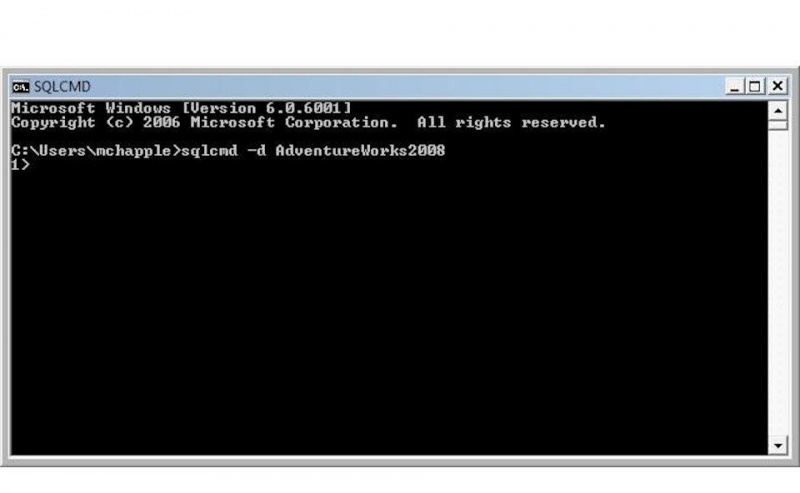
Na pripojenie k databáze použite pomocný program SQLCMD:
|_+_|Tento príkaz používa predvolené poverenia systému Windows na pripojenie k databáze špecifikovanej v názov databázy . Môžete tiež zadať meno používateľa pomocou príznaku -U a heslo pomocou príznaku -P. Pripojte sa napríklad k Ľudské zdroje databázy pomocou používateľského mena Mike a heslo poklop s nasledujúcim príkazom:
|_+_| 03 z 05Zadajte dopyt

Začnite písať príkaz SQL na výzvu 1>. Použite toľko riadkov, koľko chcete pre svoj dopyt, stlačením tlačidla Zadajte kľúč po každom riadku. SQL Server nevykoná váš dotaz, kým nedostane výslovný pokyn, aby tak urobil.
V tomto príklade zadáme tento dotaz:
|_+_| 04 z 05
Vykonajte dotaz

Keď ste pripravení vykonať svoj dotaz, zadajte príkaz Ísť na novom príkazovom riadku v rámci SQLCMD a stlačte Zadajte . SQLCMD vykoná váš dotaz a zobrazí výsledky na obrazovke.
05 z 05Ukončite SQLCMD
Keď ste pripravený ukončiť SQLCMD, zadajte príkaz VÝCHOD na prázdnom príkazovom riadku sa vráťte do príkazového riadka systému Windows.