Zoraďovanie bodov v obsahu

Knižnice JHU Sheridan / Gado / Getty Images
Ak chcete zadať svoj vlastný obsah, musíte dokončiť písanie konečného návrhu a dôkladne korigovať váš papier. Po vytvorení obsahu už nechcete robiť žiadne zmeny, pretože akékoľvek následné úpravy v tele príspevku by mohli spôsobiť nepresnosť vášho obsahu.
- Prejdite na začiatok príspevku a vložte prázdnu stránku pre obsah, ktorý by mal nasledovať za titulnou stranou.
- Zadajte názov svojej prvej kapitoly. Potom raz medzeru a napíšte číslo strany pre danú kapitolu. Nepíšte žiadne bodky!
- Toto opakujte pre každú kapitolu. Stačí zadať meno, pridať jednu medzeru a potom zadať číslo.
- Začnite výberom prvého riadku textu.
- Kliknite pravým tlačidlom myši na zvýraznenú oblasť a zobrazí sa zoznam ponuky.
- Zo zoznamu vyberte „Odsek“.
- Objaví sa rámček. Vyberte tlačidlo „Karty“ v dolnej časti. Pozrite si obrázok na ďalšej strane.
- Do poľa „Pozícia zastavenia tabulátora“ zadajte „5“, ako ukazuje modrá šípka.
- V oblasti „Zarovnanie“ vyberte možnosť doprava, ako ukazuje žltá šípka.
- V oblasti „Leader“ vyberte možnosť pre bodky alebo čiary, podľa toho, čo uprednostňujete. Ružová šípka na obrázku ukazuje výber pre bodky.
- Vyberte OK.
- Umiestnite kurzor medzi názov kapitoly a číslo strany v obsahu.
- Stlačte tlačidlo 'Tab' a bodky sa automaticky vygenerujú za vás.
- Opakujte tieto kroky pre každú kapitolu v obsahu.
Prístup k nastaveniam zarovnania kariet
Ak chcete vytvoriť karty v rámci obsahu, začnite pridaním textu do každej sekcie a potom ho naformátujte.
Ak nemáte prístup k sekcii Odsek a tabulátory kliknutím pravým tlačidlom myši, môžete tiež získať prístup k tlačidlu Zarovnanie kariet kliknutím na ikonu v tvare L naľavo od horného pravítka. V tomto bode by ste sa mali pozerať na pole s názvom „Karty“.
Upravte nastavenia zarovnania kariet
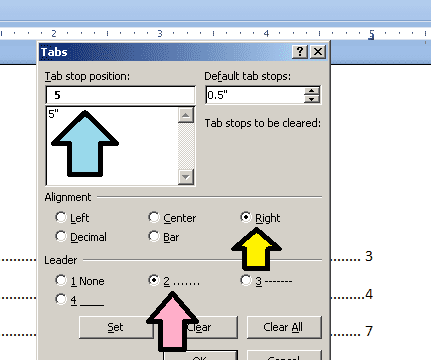
Snímka obrazovky s láskavým dovolením spoločnosti Microsoft.
Pole Tabulátory je miesto, kde upravíte nastavenia tak, aby označovali, kde budú bodky začínať a končiac na každom riadku. Možno budete chcieť upraviť nastavenia medzier tak, aby čo najlepšie zodpovedali medzerám vášho jednotlivého dokumentu.
Ak zistíte, že sa vaše bodky nezobrazujú, skontrolujte, či ste vybrali typ vodiacej čiary a správne nastavili polohu zarážky tabulátora. Úprava týchto nastavení môže pomôcť.
Skontrolujte presnosť
Po dokončení si nájdite čas na kontrolu každej riadkovej položky, aby ste si overili, že čísla strán sú správne. Pamätajte, že akonáhle vytvoríte obsah, akékoľvek zmeny, ktoré v dokumente vykonáte, môžu potenciálne zmeniť čísla strán, a keďže ste zoznam vytvorili ručne, musíte manuálne skontrolovať presnosť dokumentu.