Ako vytvoriť jednoduchú prezentáciu v PowerPointe
Tieto kroky vám umožňujú pridať názvy, text, návrhy a obrázky

Christina Morillo / Pexels
Svoju ďalšiu prezentáciu v triede alebo kancelárii môžete nechať vyniknúť vytvorením snímok v PowerPointe, jednoduchým procesom, ktorý sa s trochou praxe môže naučiť každý.
01 z 06Začíname
 Microsoft Corporation
 ' id='mntl-sc-block-image_2-0-1' />
Microsoft Corporation
Keď prvýkrát otvoríte PowerPoint, uvidíte prázdnu snímku s priestorom pre nadpis a podnadpis v rôznych poliach. Túto stránku môžete použiť na začatie vytvárania prezentácia hneď. Ak chcete, pridajte názov a podnadpis do polí, ale môžete tiež odstrániť polia a vložte na snímku fotografiu, graf alebo iný objekt.
02 z 06Vytváranie snímok
 Microsoft Corporation' id='mntl-sc-block-image_2-0-4' />
 Microsoft Corporation
Tu je príklad názvu v poli názvu, ale namiesto titulku je v poli titulkov fotografia.
Ak chcete vytvoriť takúto snímku, kliknite do poľa Názov a zadajte názov. Pole titulkov je kontajner na vkladanie textu, ale ak tam titulky nechcete, môžete toto pole odstrániť kliknutím na jeden okraj, aby ste ho zvýraznili, a potom stlačte kláves delete. Ak chcete do tohto priestoru vložiť obrázok, prejdite na položku „Vložiť“ na paneli s ponukami a vyberte položku „Obrázok“. Vyberte fotografiu z vašich uložených súborov fotografií na miestach, ako sú „Moje obrázky“ alebo a USB .
Vybratý obrázok sa vloží na snímku, ale môže byť taký veľký, že zakryje celú snímku. Môžete vybrať obrázok a zmenšiť ho presunutím kurzora na okraj fotografie a potiahnutím rohov dovnútra.
03 z 06Nová snímka
 Microsoft Corporation
 ' id='mntl-sc-block-image_2-0-9' />
Microsoft Corporation
Teraz, keď máte titulnú snímku, môžete vytvoriť ďalšie stránky prezentácie. Prejdite na panel ponuky v hornej časti stránky a vyberte položky „Vložiť“ a „Nová snímka“. Uvidíte novú prázdnu snímku, ktorá vyzerá trochu inak. Tvorcovia PowerPointu sa to pokúsili zjednodušiť a uhádli, že by ste chceli mať na druhej strane nadpis a nejaký text. To je dôvod, prečo vidíte Kliknutím pridáte názov a Kliknutím pridáte text.
Môžete zadať a titul a text v týchto poliach, alebo ich môžete vymazať a pridať ľubovoľný typ textu, fotografie alebo objektu, ktorý sa vám páči, pomocou tlačidla „Vložiť“ príkaz.
04 z 06Odrážky alebo text odseku
 Microsoft Corporation' id='mntl-sc-block-image_2-0-13' />
 Microsoft Corporation
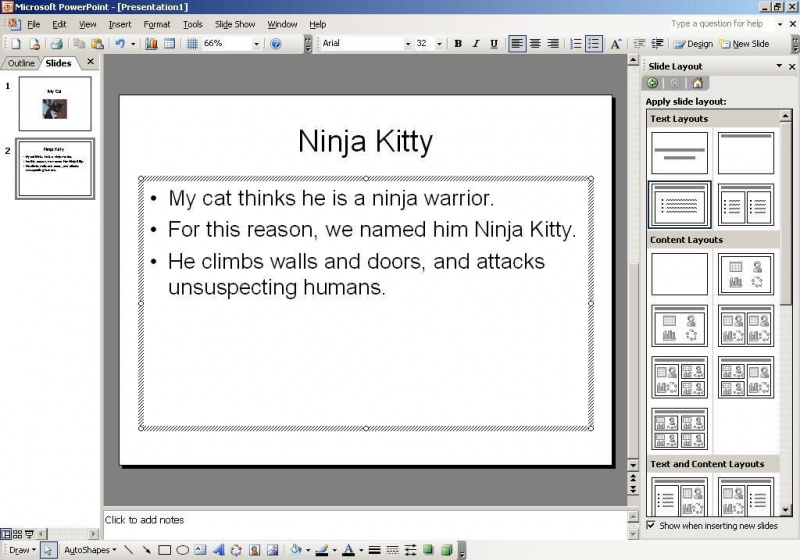
Názov a text boli vložené do polí na tejto šablóne snímky. Stránka je nastavená na vkladanie textu vo formáte odrážky. Môžete použiť odrážky alebo môžete odrážky odstrániť a napísať a odsek .
Ak sa rozhodnete zostať pri formáte odrážky, napíšte text a stlačte „návrat“, aby sa zobrazila ďalšia odrážka.
05 z 06Pridanie dizajnu
 Microsoft Corporation' id='mntl-sc-block-image_2-0-17' />
 Microsoft Corporation
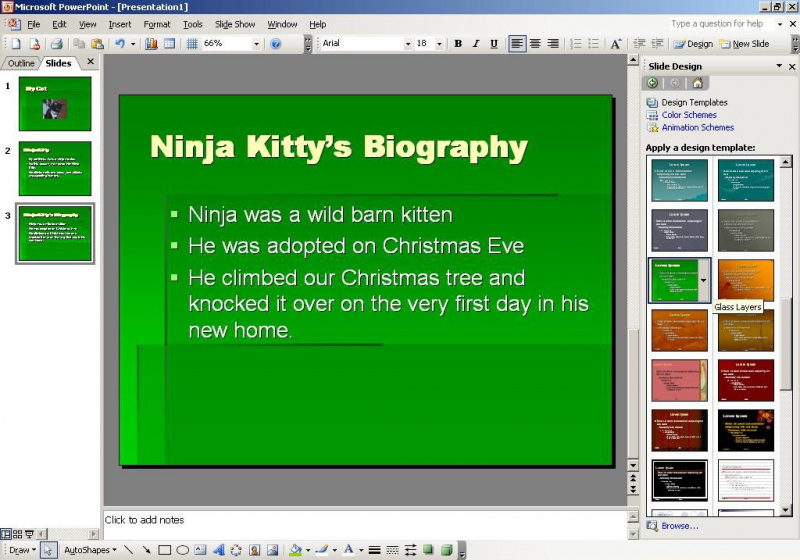
Keď vytvoríte prvých pár snímok, možno budete chcieť do prezentácie pridať návrh. Napíšte text pre ďalšiu snímku, potom prejdite na „Formátovať“ na paneli s ponukami a vyberte „Pozadie snímky“. Vaše možnosti dizajnu sa zobrazia na pravej strane stránky. Kliknutím na rôzne návrhy uvidíte, ako bude vaša snímka vyzerať v jednotlivých formátoch. Dizajn, ktorý vyberiete, sa automaticky použije na všetky vaše snímky. S návrhmi môžete experimentovať a kedykoľvek ich zmeniť.
06 z 06Sledujte svoju prezentáciu
 Microsoft Corporation' id='mntl-sc-block-image_2-0-20' />
 Microsoft Corporation
Svoju prezentáciu si môžete kedykoľvek zobraziť. Ak chcete vidieť svoj nový výtvor, prejdite na „Zobraziť“ na paneli s ponukami a vyberte „Prezentácia“. Zobrazí sa vaša prezentácia. Ak chcete prejsť z jednej snímky na druhú, použite klávesy so šípkami na klávesnici počítača.
Ak sa chcete vrátiť do režimu návrhu, stlačte kláves Escape. Teraz, keď už máte nejaké skúsenosti s PowerPointom, ste pripravení experimentovať s niektorými ďalšími funkciami programu.