Ako písať francúzske akcenty: Akcentové kódy a skratky

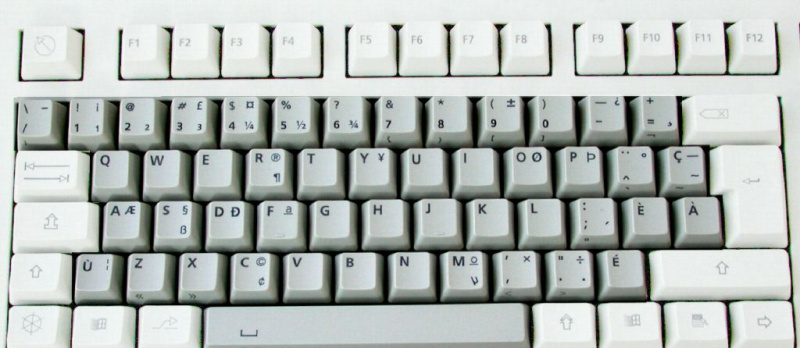
Detailný záber na bielu francúzsku počítačovú klávesnicu azerty. Delpixart / Getty Images Plus
Rozloženie francúzskej klávesnice, známej ako AZERTY, sa trochu líši od rozloženia iných klávesníc. Ak ste zvyknutí na QWERTY, odporúčam vám použiť medzinárodnú klávesnicu.
Inak pri francúzskom rozložení klávesnice zistíte – okrem iných zmien –, že A a Q si vymenili miesta, W a Z sa vymenili a M je tam, kde bývala bodkočiarka. Okrem toho čísla vyžadujú kláves Shift.
Na druhej strane môžete napísať vážny prízvuk (à, è, ù) a ostrý prízvuk (é) jediným klávesom a ostatné písmená s diakritikou kombináciou dvoch kláves:
- Ak chcete napísať čokoľvek s cirkumflexom (â, ê atď.), napíšte ^ a potom samohlásku
- V prípade trémy (ä, ë atď.) napíšte ¨ a samohlásku
Ak chcete použiť francúzsku klávesnicu na písanie francúzskych akcentov, musíte vybrať toto rozloženie klávesnice.
Kanadská francúzska klávesnica
Kanadská francúzska klávesnica. Public Domain / Wikimedia commons
Rozloženie tejto klávesnice je podobné ako u QWERTY, takže je o niečo jednoduchšie, ak ste na to zvyknutí (aj keď stále verím, že medzinárodná klávesnica je lepšia).
Písanie akcentov na kanadskej francúzskej klávesnici je pomerne jednoduché:
- Ak chcete napísať ostrý prízvuk (é), napíšte ´ (vedľa pravého klávesu Shift) a potom e
- Ak chcete napísať vážny prízvuk (à, è, ù), napíšte ' (apostrof / jednoduché úvodzovky) a potom samohlásku
- Cirkumflex ˆ a tréma ¨ sú v pravom hornom rohu vedľa seba vedľa klávesu Enter
- Pre ç zadajte ¸ (vľavo od „enter“) a potom c
Ak chcete použiť kanadskú francúzsku klávesnicu na písanie francúzskych akcentov, musíte vybrať toto rozloženie klávesnice.
Windows: Výber rozloženia klávesnice
Ak chcete použiť jedno z týchto alternatívnych rozložení klávesnice, musíte ho pridať do systému Windows. Keď to urobíte, môžete ju nastaviť ako predvolenú klávesnicu alebo použiť všetko plus posun na prepínanie medzi dvoma alebo viacerými rozloženiami. Spôsob, ako to urobiť, je pre každý operačný systém mierne odlišný.
Windows 8
- Otvorte Ovládací panel
- V časti „Hodiny, jazyk a oblasť“ kliknite na „Zmeniť metódy vstupu“
- Kliknite na položku Možnosti napravo od vášho jazyka
- Kliknite na „Pridať metódu vstupu“
- Prejdite nadol na jazyk, ktorý chcete pridať, kliknite na + vedľa neho a potom vyberte rozloženie*
- V každom dialógovom okne kliknite na tlačidlo OK.
Windows 7
- Otvorte Ovládací panel
- V časti „Hodiny, jazyk a oblasť“ kliknite na „Zmeniť klávesnice alebo iné metódy vstupu“
- Kliknite na „Zmeniť klávesnice“
- Kliknite na Pridať
- Prejdite nadol na jazyk, ktorý chcete pridať, kliknite na + vedľa neho a potom vyberte rozloženie*
- V každom dialógovom okne kliknite na tlačidlo OK.
- Ak chcete použiť rozloženie, kliknite na tlačidlo pre zadávanie jazyka na paneli úloh (pravdepodobne je napísané EN) a vyberte ho.
Windows Vista
- Otvorte Ovládací panel
- Ak ste v klasickom zobrazení, kliknite na 'Ovládací panel Domov' v ľavom hornom rohu
- V časti „Hodiny, jazyk a oblasť“ kliknite na „Zmeniť klávesnice alebo iné metódy vstupu“
- Kliknite na „Zmeniť klávesnice“
- Kliknite na 'Pridať'
- Prejdite nadol na jazyk, ktorý chcete pridať, kliknite na + vedľa neho a potom vyberte rozloženie*
- V každom dialógovom okne kliknite na tlačidlo OK.
Windows XP
- Otvorte Ovládací panel
- Dvakrát kliknite na „Regionálne a jazykové možnosti“
- Kliknite na položku Jazyky
- Kliknite na položku Podrobnosti
- Kliknite na 'Pridať'
- V časti Jazyk vstupu vyberte jazyk, ktorý chcete pridať*
- V časti „Rozloženie klávesnice/IME“ vyberte svoj výber
- V každom dialógovom okne kliknite na tlačidlo OK.
Windows 95, 98, ME, NT
- Otvorte Ovládací panel
- Dvakrát kliknite na „Klávesnica“
- Kliknite na položku Jazyk
- Kliknite na „Vlastnosti“, „Nastavenia“ alebo „Podrobnosti“ (podľa toho, čo vidíte)
- Kliknite na 'Pridať'
- Vyberte rozloženie, ktoré chcete pridať*
- V každom dialógovom okne kliknite na tlačidlo OK.
Windows 2000
- Otvorte Ovládací panel (cez ponuku Štart alebo Tento počítač)
- Dvakrát kliknite na „Klávesnica“
- Kliknite na 'Input Locales'
- Kliknite na „Zmeniť“
- Kliknite na 'Pridať'
- Vyberte rozloženie, ktoré chcete pridať*
- V každom dialógovom okne kliknite na tlačidlo OK.
*Názvy rozloženia:
Medzinárodná klávesnica: Angličtina (Spojené štáty), US-Int'l UK Rozšírená klávesnica: Angličtina (UK - rozšírená) Francúzština Klávesnica: Francúzština (štandardná) Francúzština Kanadská Klávesnica: Francúzština (Kanada)
Windows: ALT kódy
Najlepší spôsob, ako písať akcenty na PC, je použiť medzinárodnú klávesnicu, ktorá si vyžaduje jednoduchú konfiguráciu ovládacieho panela – nie je potrebné kupovať žiadnu klávesnicu ani sťahovať softvér.
Ak sa skutočne orientujete na medzinárodnú klávesnicu, môžete písať znaky s diakritikou pomocou kódov ALT, ktoré používajú kláves ALT a 3 alebo 4-miestny kód. ALT kódy však fungujú iba s numerickou klávesnicou, nie riadok čísel v hornej časti klávesnice. Na notebooku teda nebudú fungovať, pokiaľ neudriete číselný zámok aktivovať numerickú klávesnicu „zabudovanú“ na pravej strane klávesnice, čo je veľký problém, pretože písmená potom nebudú fungovať. Zrátané a podčiarknuté, ak používate prenosný počítač, vyberte si radšej inú klávesnicu, než sa motať s ALT kódmi.
Ak chcete zadať diakritické znamienka pomocou kódov ALT, podržte kláves ALT a potom na numerickej klávesnici zadajte tri alebo štyri číslice, ktoré sú tu uvedené. Keď uvoľníte kláves ALT, objaví sa znak.
a s vážnym prízvukom
pri VŠETCI + 133 Komu VŠETCI + 0192
a s cirkumflexom
â VŠETCI + 131 Â VŠETCI + 0194
a with tréma
ä VŠETCI + 132 Ä VŠETCI + 142
a e ligatúra
oh VŠETCI + 145 Oh VŠETCI + 146
c so zápisníkom
Čo VŠETCI + 135 Čo VŠETCI + 128
e s ostrým prízvukom
to je VŠETCI + 130 TO JE VŠETCI + 144
e s vážnym prízvukom
je VŠETCI + 138 JE VŠETCI + 0200
e s cirkumflexom
eh VŠETCI + 136 E VŠETKO + 0202
a s tremou
e VŠETCI + 137 E VŠETCI + 0203
ja s cirkumflexom
t VŠETCI + 140 Q VŠETCI + 0206
ja s trémou
ï VŠETCI + 139 Ï VŠETCI + 0207
o s cirkumflexom
dáždnik VŠETCI + 147 Dáždnik VŠETCI + 0212
o a ligatúra
œ VŠETCI + 0156 Œ VŠETCI + 0140
u s vážnym prízvukom
u VŠETCI + 151 Ù VŠETCI + 0217
u s cirkumflexom
a VŠETCI + 150 A VŠETCI + 0219
u with tréma
ü VŠETCI + 129 U VŠETCI + 154
francúzske úvodzovky
VŠETCI + 174 SPOLU + 175
symbol eura
€ VŠETCI + 0128
Apple: Option Key a KeyCaps
Ak chcete písať diakritické znamienka na Apple pomocou klávesu voľby, podržte kláves voľby a súčasne stlačte kláves(y). tučný v tomto zozname. Ak chcete napríklad napísať ê, podržte kláves voľby počas písania i, potom oba uvoľnite a napíšte e. Ak chcete zadať î, podržte možnosť, napíšte i, uvoľnite a znova napíšte i.
Poznámka: V týchto pokynoch „a“ znamená držať kláves voľby a prvý uvedený kláves pri písaní druhého. „Potom“ znamená uvoľniť kláves voľby a prvý kláves pred napísaním druhého.
- ostrý prízvuk to je Počkať tlačidlo voľby a a potom a
- vážny prízvuk pri , je , u Počkať tlačidlo voľby a ` potom a , a , alebo v
- cedilla Čo Počkať tlačidlo voľby a c
- cirkumflex â , eh , t , dáždnik , a Počkať tlačidlo voľby a i potom a , a , i , O , alebo v
- tréma e , ï , ü Počkať tlačidlo voľby a v potom a , i , alebo v
- oe ligatúra œ Počkať tlačidlo voľby a q
Ak chcete zadať čokoľvek z vyššie uvedeného ako veľké písmená , pridajte kláves shift k prvému kroku. Tak pre TO JE , podržte kláves shift , tlačidlo voľby , a a , potom a .
francúzske úvodzovky Počkať tlačidlo voľby a
Počkať tlačidlo voľby a kláves shift a
symbol eura € Počkať tlačidlo voľby a kláves shift a dva
KeyCaps (OS9 a nižšie) je podobný, ale poskytuje vám klávesnicu na klikanie.
- Klikni na jablko v ľavej hornej časti obrazovky
- OTVORENÉ KeyCaps (málo klávesnica sa objaví na pracovnej ploche)
- Podržte tlačidlo možnosť kláves - objavia sa akcenty a môžete na ne kliknúť myšou.
- Napríklad písať u , podržte možnosť , kliknite ` , typ v . Zobrazí sa znak s diakritikou.
Apple: Paleta špeciálnych znakov
Otvorenie palety špeciálnych znakov na písanie akcentov na Macu:
- Kliknite upraviť v paneli s ponukami
- Kliknite Špeciálne znaky
- Vyberte Roman z rozbaľovacej ponuky Zobraziť
- Vyberte Latinčina s prízvukom paleta znakov
- Paletu nechajte otvorenú na použitie v akejkoľvek aplikácii
Použitie palety:
- Umiestnite kurzor na miesto v dokumente, kde chcete vložiť znak s diakritikou
- Kliknite na požadovaný znak s diakritikou v palete
- Kliknite Vložiť v spodnej časti palety
Apple: francúzsky OS
Na Apple OSX môžete písať francúzske akcenty a zároveň sa ponoriť do francúzštiny nastavením jazyka systému na francúzštinu, aby váš operačný systém, ako aj väčšina softvéru Apple, používali francúzštinu:
- Ísť do Systémové preferencie
- Vyberte si International
- Zmeniť operačný jazyk systému do francúzštiny
Linux
Tu sú dva spôsoby, ako písať akcenty v systéme Linux:
Paleta znakov (Ubuntu 10.04)
Kliknite pravým tlačidlom myši na hornú lištu a kliknite na „Pridať na panel“, vyberte a pridajte „Paleta znakov“. Malá šípka naľavo vám poskytne výber z paliet, ktoré môžete upraviť tak, aby obsahovali akýkoľvek znak s diakritikou alebo iný požadovaný znak. Kliknite ľavým tlačidlom myši na znak, potom podržte kláves Control a napíšte V, aby ste ho vložili na pozíciu kurzora.
Compose Key
Zadajte konkrétny nepoužívaný kláves (napr. kláves Windows), ktorý sa má stať klávesom Compose Key, potom môžete podržať kláves Compose Key a zadať e`, aby ste získali è, alebo o', ak chcete získať ö. Kombinácie sú celkom intuitívne. Kde špecifikovať zmeny klávesu Compose Key od systému k systému. V inštalácii SuSE prejdite do Control Center > Accessibility Options > Keyboard Properties > Options > Compose Key.
Android
Ak máte tablet alebo smartfón so systémom Android, môžete si stiahnuť aplikáciu Smart Keyboard, aby ste získali prístup k písmenám s diakritikou.
- Stiahnite si skúšobnú verziu resp pro verziu aplikácie a nainštalujte ju do svojho zariadenia
- Prejdite do časti „Jazyk a klávesnica“ a začiarknite políčko „Inteligentná klávesnica“.
- Prejdite na „Nastavenia > Jazyk > Aktuálny jazyk“ a vyberte „Angličtina (medzinárodná)“
- Prejdite na ľubovoľnú aplikáciu s textovým poľom a stlačte dovnútra, aby sa aktivovala kontextová ponuka. Vyberte 'Input Method' a potom 'Smart Keyboard'
Všetci ste pripravený! Teraz môžete písať diakritické znamienka tak, že na chvíľu stlačíte a podržíte tlačidlo pre písmeno bez diakritiky. Zobrazí sa zoznam písmen s diakritikou, z ktorých si môžete vybrať.
Ak chcete napríklad napísať à, stlačte a podržte písmeno a, potom vyberte à. Ak chcete zadať é, è, ê alebo ë, stlačte a podržte e a potom vykonajte výber. Pre ç stlačte a podržte písmeno c.
iPhone a iPad
Ak chcete na iPhone alebo iPade písať písmená s diakritikou, na chvíľu stlačte a podržte tlačidlo pre písmeno s diakritikou. Zobrazí sa zoznam písmen s diakritikou, z ktorých si môžete vybrať. Ak chcete napríklad napísať à, stlačte a podržte písmeno a, potom vyberte à. Ak chcete zadať é, è, ê alebo ë, stlačte a podržte e a potom vykonajte výber. Pre ç stlačte a podržte písmeno c.