Ako načrtnúť a zorganizovať esej
S usporiadateľnými textovými poľami
Každý skúsený spisovateľ vám povie, že organizácia myšlienok na papieri je chaotický proces. Uviesť svoje myšlienky (a odseky) do rozumného poriadku si vyžaduje čas a úsilie. To je úplne normálne! Mali by ste očakávať, že pri vytváraní eseje alebo dlhého papiera dekonštruujete a preusporiadate svoje nápady.
Pre mnohých študentov je najjednoduchšie pracovať s vizuálnymi podnetmi vo forme obrázkov a iných obrázkov, aby si ich usporiadali. Ak ste veľmi vizuálni, môžete použiť obrázky vo forme „textových polí“ na usporiadanie a obrys esej alebo veľký výskumný dokument.
Prvým krokom v tejto metóde organizácie práce je naliať svoje myšlienky na papier do niekoľkých textových polí. Keď to urobíte, môžete tieto textové polia usporiadať a preusporiadať, kým nevytvoria organizovaný vzor.
01 z 03
Začíname
 Microsoft Corporation' id='mntl-sc-block-image_2-0-1' />
 Microsoft Corporation
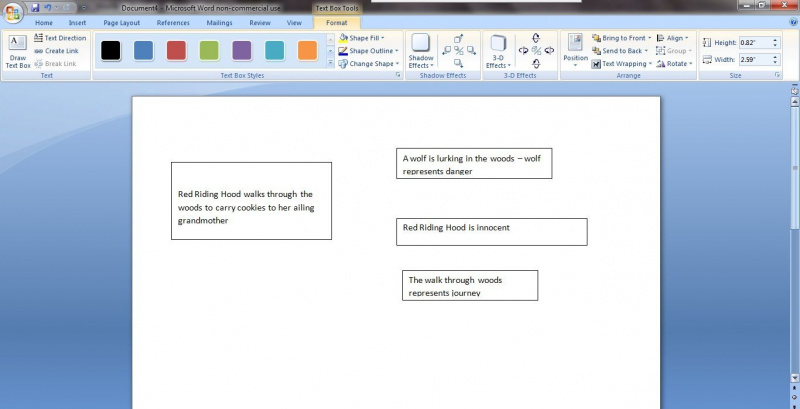
Jeden z najťažších krokov v písanie referátu je úplne prvým krokom. Môžeme mať veľa skvelých nápadov na určitú úlohu, ale keď príde na začiatok, môžeme sa cítiť dosť stratení písanie — nie vždy vieme, kde a ako napísať začiatočné vety. Aby ste sa vyhli frustrácii, môžete začať s a skládka mysle a jednoducho vysypte svoje náhodné myšlienky na papier. Pri tomto cvičení by ste mali svoje myšlienky vysypať na papier v malých textových poliach.
Predstavte si, že vašou úlohou pri písaní je preskúmať symboliku v detskom príbehu „Červená čiapočka“. V ukážkach poskytnutých vľavo (kliknutím zväčšíte) uvidíte niekoľko textových polí, ktoré obsahujú náhodné myšlienky týkajúce sa udalostí a symbolov v príbehu.
Všimnite si, že niektoré vyhlásenia predstavujú veľké myšlienky, zatiaľ čo iné predstavujú menšie udalosti.
02 z 03
Vytváranie textových polí
 Microsoft Corporation' id='mntl-sc-block-image_2-0-6' />
 Microsoft Corporation
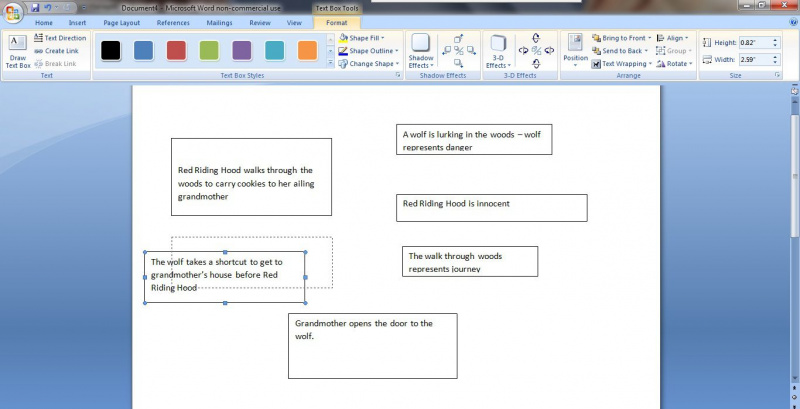
Ak chcete vytvoriť textové pole v Microsoft Word , jednoducho prejdite na panel ponuky a vyberte Vložiť -> Textové pole . Váš kurzor sa zmení na krížový tvar, ktorý môžete použiť na kreslenie rámčeka.
Vytvorte niekoľko políčok a do každej začnite písať náhodné myšlienky. Krabice môžete naformátovať a usporiadať neskôr.
Spočiatku sa nemusíte starať o to, ktoré myšlienky predstavujú hlavné témy a ktoré predstavujú podtémy. Po tom, čo všetky svoje myšlienky napíšete na papier, môžete začať usporiadať škatule do usporiadaného vzoru. Krabice budete môcť presúvať po papieri kliknutím a ťahaním.
03 z 03
Aranžovanie a organizovanie
 Microsoft Corporation' id='mntl-sc-block-image_2-0-11' />
 Microsoft Corporation
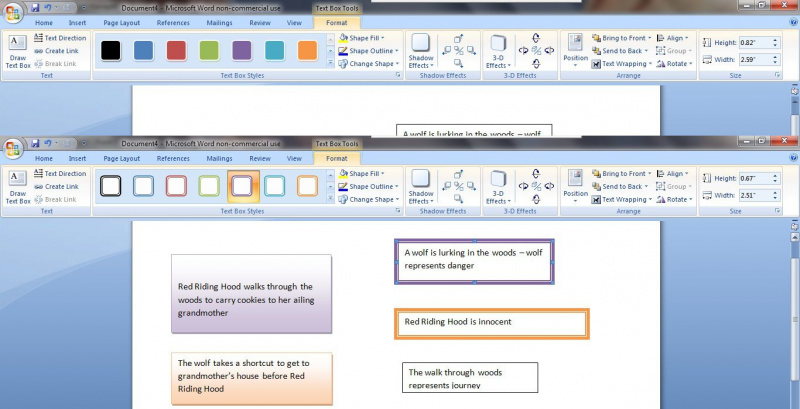
Keď vyčerpáte svoje nápady tým, že ich vložíte do škatúľ, ste pripravení identifikovať hlavné témy. Rozhodnite sa, ktoré z vašich políčok obsahuje hlavné myšlienky, a potom ich začnite zoraďovať na ľavej strane stránky.
Potom začnite usporiadať zodpovedajúce alebo podporné myšlienky (podtémy) na pravej strane stránky tak, že ich zarovnáte s hlavnými témami.
Farbu môžete použiť aj ako organizačný nástroj. Textové polia je možné ľubovoľným spôsobom upravovať, takže môžete pridať farby pozadia, zvýraznený text alebo farebné rámčeky. Ak chcete upraviť textové pole, kliknite pravým tlačidlom myši a vyberte upraviť z menu.
Pokračujte v pridávaní textových polí, kým váš papier nebude úplne obkreslený – a možno kým nebude celý napísaný. Môžete vybrať, skopírovať a vložiť text do nového dokumentu a preniesť slová do papierových odsekov.
Usporiadanie textového poľa
Pretože textové polia vám dávajú toľko slobody, pokiaľ ide o usporiadanie a preskupovanie, môžete túto metódu použiť na organizáciu a brainstorming akéhokoľvek projektu, veľkého alebo malého.